
반응형
Notice
Recent Posts
Recent Comments
Link
NOW OR NEVER
[6주차] 5. Git & GitHub (~CLI 첫번째 버전 만들기) 본문
반응형

Git & GitHub
Git & GitHub 필요한 이유
- git 전에는 svn이라는 버전관리 있었는데 철학은 동일한데 구현방법과 사용방법이 많이 다르다. 그래서 git이 더 고급지게 구현해서 git을 많이 사용하는 추세
- 효율적인 개발 협업 가능
- 클라우드 저장소의 경우 github 말고도 gitlab이나 BitBucket 같은 서비스들이 많은데 사용자 수가 제일 많은 github 사용하는 것이 좋음
버전 관리
- git은 두 명의 개발자가 하나의 서비스를 만들 때 따로 조금씩 작업하다가 내가 원할 때 코드를 합칠 수 있고 백업도 쉽게 할 수 있는 방법이다.
- 버전관리: 코딩을 할 때 ctrl+z를 사용해 이전 상태로 되돌리는 것이 아니라 원하는 시점마다 깃발을 꽂고 즉 버전을 만들고 이들 간에 자유롭게 돌아다닐 수 있게 된다. 여기서 내가 만들 버전 뿐만 아니라 동료가 만든 버전으로 이동할 수 있고, 동료와 내 버전을 비교해서 최신본으로 코드를 업데이트도 할 수 있다.
git 사용시 필요한 것들
- 저장 공간만 있다면 어디서나 사용 가능 하다 ex) 개인 컴퓨터, usb, 회사 서버, 클라우드(전세계 사람들과 공간과 시간 제약없이 협업 가능 ex) GitHub, GitLab, BitBucket 등)
git을 사용하는 두가지 방법
- 개발자마다 선호하는 방법이 다르다.
- 때에 따라 방법 적절히 사용하면된다.
1. CLI(Command Line Interface)
- 검은화면에 흰글씨로 명령어를 쳐서 작성하는 일반적인 방법
- 몇몇 필수불가결한 작업들이나 CLI에서 처리하기 편한 작업들 주로 처리
- git이 제공하는 모든 언어 사용 가능
- 처음 시작하는 사람에게 어려움
- git이 가시적인 부분이 많은데 흰글씨의 명령으로 확인하기엔 불편한 점이 많다.
2. GUI(Graphic User Interface)
- CLI를 좀 더 편하고 가시적으로 하기 위해서 소스 트리 같은 GUI 만들어짐
- 대부분은 GUI 통해 처리
- 버튼을 눌러서 우리가 원하는 명령을 수임하는 것
- 처음 하는 경우 더 개념을 잘 이해 할 수 있다.
- 중급자들도 그래프나 코드 변경사항이 더 가시적으로 보여서 선호하는 사람이 많다.
GitHub에 코드를 올리는 과정
1. git을 쓸 컴퓨터 프로젝트 폴더에 git을 쓸거라고 명령
2. 코딩
3. git add: 변경한 파일 중 올리기 원하는 것만 선택 ex) 열개 파일 변경시 세개만 올리고 싶을시
4. git commit -m “설명” :선택한 파일을 한 덩어리(commit)로 만든 후 그 덩어리에 대한 설명을 적어주기(이것을 GitHub에 올리는 것이다) ex) 메인화면 클릭 버그 고치기
5. GitHub 사이트에서 프로젝트 저장소 만들기(블로그 만드는 것과 동일)
6. git을 쓸 컴퓨터 프로젝트 폴더에 GitHub 저장소 주소 알려주기
Git & GitHub 환경설정
Git 설치
- git 설치 확인 : 윈도우의 경우 명령프롬프트 > git 치기
- 설치 http://git-scm.com/download/win
- 설치 시 유의사항
- 다운로드 창 select components에서 git bash 꼭 체크
- choosing the default editor 에서 visual studio cod as git’s default editor 선택
- adjusting PATH : 3rd-party software
- 나머지는 기본값으로 설치
- Git Bash : 기본 터미널과 동일한데 다만 git을 좀더 편하게 사용할 수 있음
- 명령 프롬프트에서도 git 사용 가능
Visual Studio Code 설치
- 마이크로소프트에서 제작한 무료 코드 에디터
- 문법 강조, 코드 자동완성, git 연동 등 유용한 기능이 많다.
- 오픈 소스여서 많은 사람들이 contribute해서 많은 기능들이 존재
- https://code.visualstudio.com/ 에서 맞는 버전을 다운로드해서 설치GitHub
- git으로 버전 관리한 코드를 올릴 수 있는 클라우드 서버
- Git 호스팅 사이트 종류
GitHub
- git으로 버전 관리한 코드를 올릴 수 있는 클라우드 서버
- Git 호스팅 사이트 종류
| git 호스팅 사이트 | 모기업 | 특징 | 가격 |
| GitHub | GitHub Inc (MS에서 인수) |
사용자 2800만의 명실상부한 세계 최대 규모 Git 호스팅 사이트 | 공개 저장소 생성 무료, 비공개 저장소는 작업자 3인 이하인 경우에는 무료, 설치형(본인 서버 코드 저장할 수 있고 git 편의기능 사용 가능) 버전인 Enterprise는 월 21달러 |
| GitLab | GitLab Inc | NASA, Sony 등 10만개 이상의 조직이 사용, GitLab 자체가 오픈소스인 특징 | 공개, 비공개 저장소 생성 무료 |
| BitBucket | BitBucket Inc | 사용자 600만명, 지라(Jira)와 연동 쉬움 | 5명 이하 팀이면 공개 및 비공개 저장소 무료 |
익히기
CLI(Command Line Interface)
- 맨 윗줄 ~로 끝나는 것은 내 컴퓨터의 루트 폴더(최상위 폴더)
명령어
- pwd : 현재 폴더
- ls : 현재 폴더에 어떤 파일과 폴더 있는지 확인
- ls -al : 숨긴 파일 까지 볼 수 있는 옵션(.git 폴더 확인 가능)
- cd(change directory) 변경할 폴더 : 원하는 폴더로 들어가기
- 폴더 이름을 적다 tab 키를 치면 자동 완성됨 : 폴더 명 잘못 입력할 오류 줄어듦
git 초기화
- 이 폴더 안에서 git으로 버전관리 하고싶다(원하는 폴더에 git 초기화: git init)
- .git 숨김폴더(git 초기화시 생성)가 로컬 저장소로 여기서 버전관리 할 수 있다. 이 숨겨진 폴더는 직접적으로 조작할 수 없고 명령 프롬프트 통해서 조작할 수 있다. 이 로컬 저장소에는 내가 만든 버전 정보, 원격 저장소 주소 등이 저장됨
- 원격 저장소에서 만든 git 프로젝트(react 등)을 받아오면 자동으로 로컬저장소(.git 폴더)가 생김
- 주의할 점: 한 폴더에 하나의 로컬 저장소만 유지해야 함
- 초기화 후 메시지 Initialized empty Git repository in 경로 : 해당 경로에 빈 로컬 저장소를 만들었다는 뜻

첫번째 버전 만들기
Commit 커밋
- 덩어리
- 하나의 버전
- 만든 버전 간의 시간여행 가능
- 의미있는 변동사항을 묶어서 만든다.
- 예를 들어 버튼 클릭 버그를 고치는 데 5가지 파일을 수정했다면 그 5가지를 묶어서 하나으ㅏ 커밋으로 만든다. 이렇게 해야지 동료 개발자(혹은 미래의 나)가 버튼 클릭 버그를 고치는 데 어떤 파일을 수정했는지 손쉽게 파악 가능(commit history를 보고 왜 이 코드를 고쳤는지 만들었는지 확인 가능)
- 중구난방으로 하다가 다 올리면서 백업용도로만 쓰면 그것은 의미있는 버전 관리가 아니다.
- 옛날에 짰던 코드를 다 까먹을 수 있으니 커밋 메시지 적는 게 귀찮더라도 조금의 시간을 들여서 작성하는 게 좋다. 그래야 나중에 후회하지 않는다.
- 중요! : 커밋은 기차처럼 쌓여서 내 커밋이 각각 독립적이게 모든 파일을 저장하고 있긴 하지만 그 커밋들이 연결되어 있기에 그 전과 다른 change가 그 전전과 다른 변경사항이 뭐가 일어났는지 편하게 볼 수 있다.(commit graph, 밑에서부터 시작해서 제일 위가 최신이다.)
1. git add
- commit으로 만들길 원하는 파일만 선택하는 명령어
- 예를 들어 페이지 1,2,3 작성 후 페이지 1,2만 올리고 싶을 때 이 명령어 써서 1,2만 저장소에 올릴 수 있다.
- git add . 일시 전체 파일 추가 가능

2. git commit -m “프로젝트 설명 파일 추가”
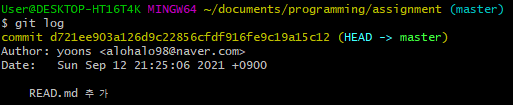
- 1 file changed, 3 insertions는 1개의 파일이 추가됐고 3줄의 코드가 추가되었다는 뜻
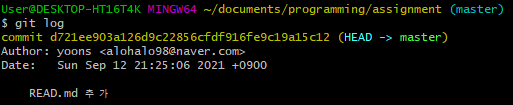
3. git log
- commit 상태 및 생성 여부 확인
Tips
- html에서 html:5 입력시 html5 기본 구조 나옴
6주차 후기 : 그동안 만든 github clone coding을 과제로 제출했다. header 에서 토글 버튼 만들고서 그 버튼을 클릭하면 sign-group에 있는 메뉴들이 나와야 하는데 그게 나오긴 나오는데 visual section 뒤에 가려져서 잘 보이지 않았다. \가 잘못 써져있나 확인도 하고 선택자를 잘못 썼다 확인도 했는데 내가 보기엔 문제가 없는데 구현이 안됐다. 결국 강사님의 도움을 받기로 하고 일단 그거 빼고는 잘 구현된 파일들을 모아 제출하였다. 강사님 답변이 오는대로 다시 구현해 볼 생각이다.
'강의 > 제로베이스 프론트엔드 99일' 카테고리의 다른 글
| [7주차] 2. Javascript를 이루는 요소들 (0) | 2021.09.14 |
|---|---|
| [7주차] 1. Git & Github 정리 완성 (0) | 2021.09.13 |
| [6주차] 4. Github Clone Coding 완성 (0) | 2021.09.10 |
| [6주차] 3. Github Clone Coding (~Pricing section 구현) (0) | 2021.09.10 |
| [6주차] 2. Github Clone Coding (~Visual section Summary 영역 구현) (0) | 2021.09.07 |
'강의/제로베이스 프론트엔드 99일' Related Articles
more


Comments